Se você usa o aplicativo Sign APK, certamente pode enfrentar problemas com a atualização. Pode ser que, ao usar o aplicativo no celular, ele solicite uma atualização ou que, ao abri-lo novamente após um longo período, a solicitação seja exibida.
Além disso, esses problemas podem ocorrer mesmo após a troca de rede. Portanto, aqui você aprenderá como manter o aplicativo Sign atualizado. O Sign APK é um aplicativo de entretenimento que permite assistir a filmes, programas de TV ao vivo, desenhos animados para crianças e conteúdo educativo.
É importante manter o aplicativo atualizado. Caso encontre algum problema com a atualização durante o uso, você pode consultar as soluções em nosso site.
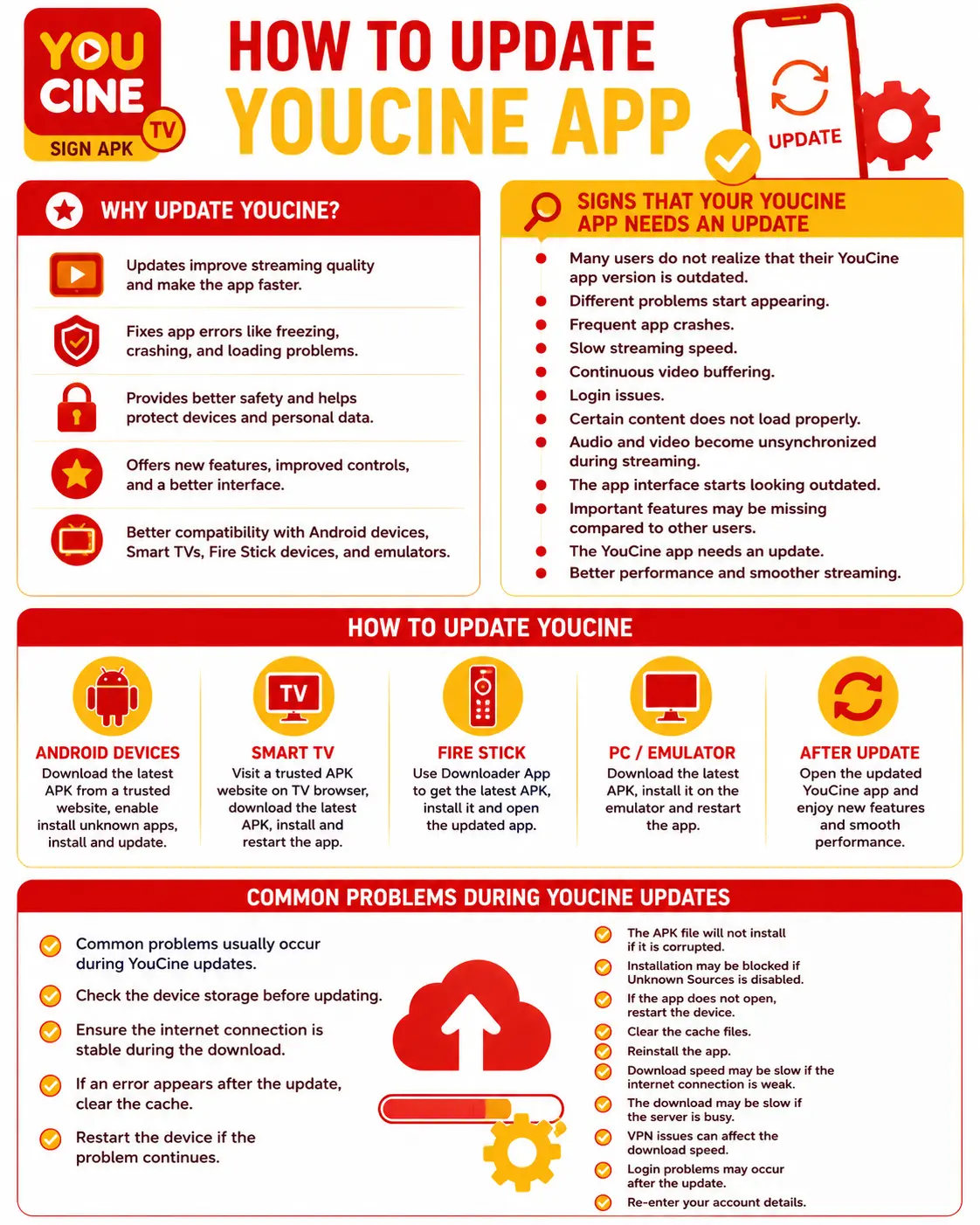
Por que é importante atualizar o YouCine?
Muitos usuários não consideram as atualizações de aplicativos importantes, mas os desenvolvedores aprimoram o aplicativo continuamente para proporcionar uma melhor experiência ao usuário. Atualizar o YouCine é importante porque as novas atualizações melhoram a qualidade do streaming, tornam o aplicativo mais rápido e oferecem um desempenho mais fluido em comparação com as versões anteriores.
As atualizações também ajudam a corrigir erros comuns do aplicativo, como travamentos, falhas e problemas de carregamento. Além disso, as versões atualizadas oferecem maior segurança ao aplicativo e ajudam a proteger dispositivos e dados pessoais contra riscos de segurança.
Os usuários também recebem novos recursos, controles aprimorados, uma interface melhor e opções extras de entretenimento. Outro grande benefício é a melhor compatibilidade com dispositivos Android, Smart TVs, dispositivos Fire Stick e emuladores, permitindo que o aplicativo funcione com mais fluidez em sistemas mais recentes.
Sinais de que seu aplicativo YouCine precisa de uma atualização
Utilizando apenas as palavras do seu conteúdo (sem adicionar nenhuma palavra nova), aqui estão os pontos:
- Muitos usuários não percebem que a versão do seu aplicativo YouCine está desatualizada.
- Diversos problemas começam a aparecer.
- Travamentos frequentes do aplicativo.
- Velocidade de streaming lenta.
- Buffering constante de vídeo.
- Problemas de login.
- Alguns conteúdos não carregam corretamente.
- Áudio e vídeo ficam dessincronizados durante o streaming.
- A interface do aplicativo começa a parecer desatualizada.
- Recursos importantes podem estar faltando em comparação com outros usuários.
- O aplicativo YouCine precisa de uma atualização.
- Melhor desempenho e streaming mais fluido..
Como verificar sua versão atual do YouCine
Antes de atualizar o aplicativo, verifique qual versão você está usando atualmente.
Siga estes passos simples:
- Abra o aplicativo YouCine.
- Acesse “Configurações”.
- Role para baixo até “Sobre”.
- Encontre o número da versão do aplicativo.
Compare sua versão com a versão mais recente disponível no site oficial ou em uma fonte confiável.
Como atualizar o YouCine em dispositivos Android
| Android users can manually update YouCine | The app is usually downloaded from third-party websites through an APK file |
|---|---|
| Os usuários do Android podem atualizar o YouCine manualmente. | O aplicativo geralmente é baixado de sites de terceiros por meio de um arquivo APK. |
| Procure a versão mais recente do YouCine. | Acesse um site oficial ou uma fonte confiável. |
| Baixe o arquivo APK com segurança. | Faça o download diretamente para o dispositivo Android ou Smart TV. |
| Alguns dispositivos bloqueiam a instalação de arquivos APK. | Abra as Configurações. |
| Vá para a seção Segurança. | Ative a opção “Instalar aplicativos desconhecidos”. |
| Abra o arquivo APK baixado. | Toque em Instalar ou Atualizar. |
| Aguarde a conclusão do processo de instalação. | A atualização será concluída. |
| Abra o aplicativo YouCine atualizado normalmente e aproveite os novos recursos e o desempenho aprimorado. | Aproveite os novos recursos e o desempenho aprimorado. |
Como atualizar o YouCine na Smart TV
Os usuários transmitem conteúdo em Smart TVs para desfrutar de uma melhor experiência de visualização. Para atualizar o aplicativo, abra o navegador da TV e visite um site confiável de APKs para baixar a versão mais recente do YouCine. Após a conclusão do download, instale o arquivo APK para substituir a versão antiga e reinicie o aplicativo. Esse processo de atualização melhora a qualidade da reprodução e ajuda a reduzir problemas de lentidão.
O mesmo processo se aplica a dispositivos Android TV e TV Box. Baixe o APK mais recente de uma fonte confiável, diretamente no dispositivo ou transferindo-o usando um pen drive. Abra o Gerenciador de Arquivos, localize o arquivo APK e selecione a opção de instalação. Após a conclusão da instalação, o aplicativo será atualizado e a versão mais recente funcionará sem problemas.
Como atualizar o YouCine no Fire Stick
Os usuários do Fire Stick também precisam de atualizações regulares para uma transmissão sem problemas.
Processo passo a passo
- Abra o aplicativo Downloader
- Visite o site de download do APK
- Baixe a versão mais recente do YouCine
- Instale o APK
- Abra o aplicativo atualizado
As atualizações mais recentes geralmente melhoram o suporte ao controle remoto e a estabilidade de streaming em dispositivos Fire Stick.
Como atualizar o YouCine no PC
O YouCine é comumente usado em PCs através de emuladores de Android como o Bluestacks ou o LDPlayer.
Atualizando etapas
- Abra seu emulador
- Baixe o APK mais recente
- Arraste o APK para o emulador
- Instale a versão atualizada
- Reinicie o aplicativo
Esse processo ajuda a melhorar a velocidade do aplicativo e a compatibilidade com sistemas Windows.This process helps improve app speed and compatibility with Windows systems.
Problemas comuns durante as atualizações do YouCine
| Problemas comuns durante a atualização do YouCine | Soluções para problemas comuns |
|---|---|
| Problemas comuns podem ocorrer durante a atualização do YouCine. | O arquivo APK não será instalado se estiver corrompido. |
| Verifique o armazenamento do dispositivo antes de atualizar. | A instalação pode ser bloqueada se a opção Fontes desconhecidas estiver desativada. |
| Certifique-se de que a conexão com a internet esteja estável durante o download. | Se o aplicativo não abrir, reinicie o dispositivo. |
| Se ocorrer um erro após a atualização, limpe o cache do aplicativo. | Limpe os arquivos de cache. |
| Reinicie o dispositivo se o problema continuar. | Reinstale o aplicativo. |
| A instalação pode falhar durante a atualização do aplicativo. | A velocidade de download pode ser lenta se a conexão com a internet estiver fraca. |
| Esse problema pode ocorrer se o armazenamento do dispositivo estiver cheio. | O download pode ficar lento se o servidor estiver ocupado. |
| Problemas com VPN podem afetar a velocidade do download. | Problemas de login podem ocorrer após a atualização. |
| — | Digite novamente os dados da sua conta. |